
USB-C Monitorkabel
26 ArtikelEin USB-C Monitorkabel bringt das Bild von Notebook oder Tablet ohne Adapter auf den Bildschirm. Wählen Sie nach dem Eingang am Monitor: HDMI oder DisplayPort für bis zu 4K bei 60 Hz, USB-C für Monitore mit USB-C Eingang, DVI oder VGA für ältere Bildschirme mit Full HD. Voraussetzung ist ein USB-C Anschluss mit Bildausgabe (DisplayPort Alt Mode oder Thunderbolt) am Notebook.
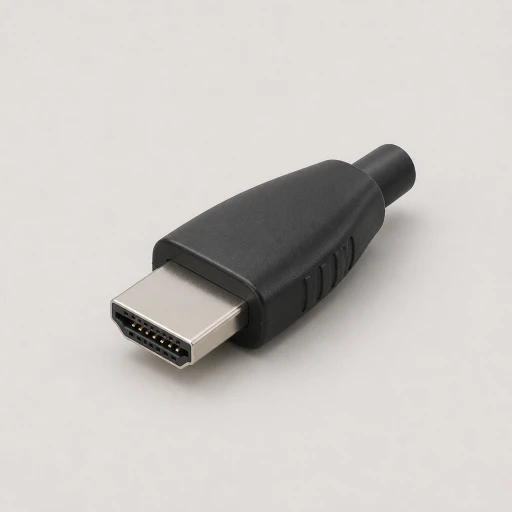
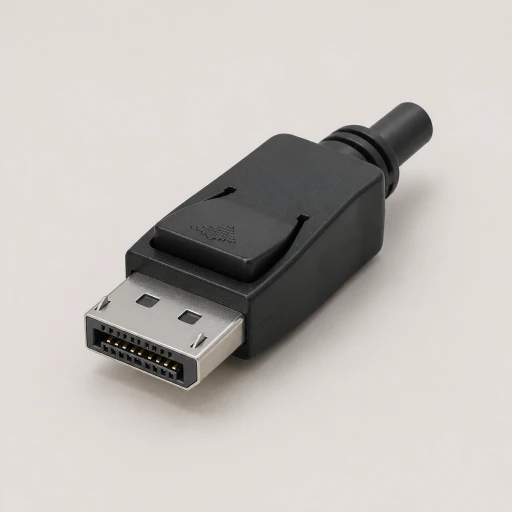
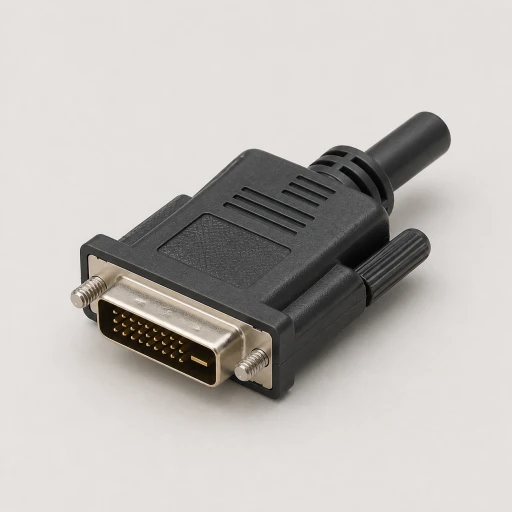
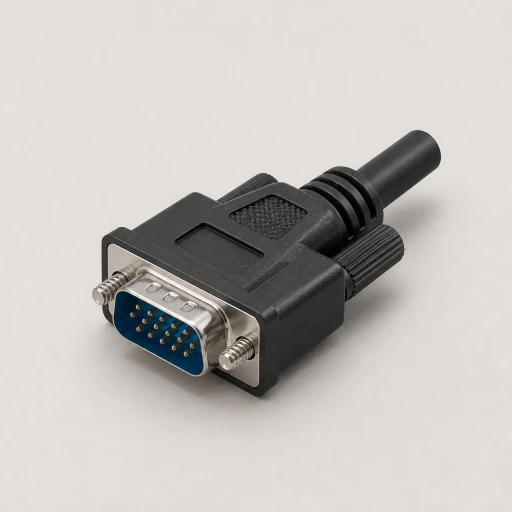
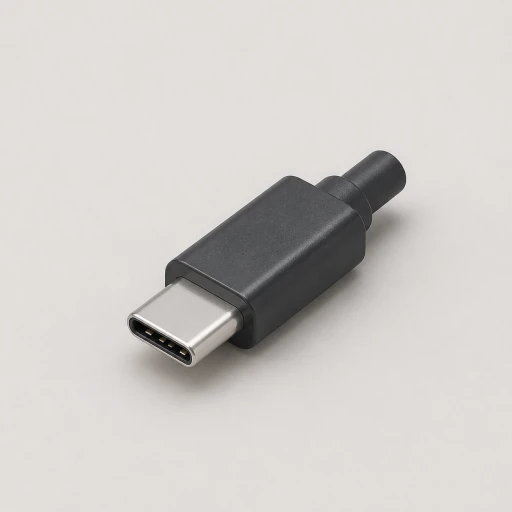


Welches USB-C Kabel für welchen Monitor?
Entscheidend ist der Eingang am Bildschirm. Das Kabel steckt mit USB-C am Notebook, Tablet oder Smartphone und mit dem passenden Stecker am Monitor.
| Eingang am Monitor | Kabel | Auflösung |
|---|---|---|
| HDMI | USB-C auf HDMI | 4K bei 60 Hz, je nach Modell 4K bei 30 Hz |
| DisplayPort | USB-C auf DisplayPort | 4K bei 60 Hz |
| USB-C | USB-C Kabel mit DisplayPort Alt Mode, USB4 oder Thunderbolt | 4K bei 60 Hz bis 8K, je nach Kabel |
| DVI | USB-C auf DVI-D | Full HD (1080p) |
| VGA | USB-C auf VGA | Full HD (1080p) |
Notebook, Kabel und Monitor müssen die gewünschte Auflösung alle unterstützen; das schwächste Glied bestimmt das Ergebnis.
Voraussetzung: USB-C mit Bildausgabe
Nicht jeder USB-C Anschluss gibt ein Bild aus. Er muss DisplayPort Alt Mode, USB4 mit Displayunterstützung oder Thunderbolt beherrschen. Ein Hinweis ist ein DisplayPort- oder Blitz-Symbol neben der Buchse, verlässlich ist das Datenblatt des Geräts. MacBooks mit USB-C und viele aktuelle Windows-Notebooks können das, reine Lade-Anschlüsse nicht.
USB-C auf USB-C: nicht jedes Kabel überträgt Bild
Hat Ihr Monitor einen USB-C Eingang, brauchen Sie ein USB-C auf USB-C Kabel, das Bildübertragung ausdrücklich unterstützt: USB 3.2 Gen 2x2 mit DisplayPort Alt Mode für 4K bei 60 Hz, USB4 oder Thunderbolt 5 für 8K. Reine USB 2.0 Ladekabel übertragen kein Bild, ebenso wenig die optischen USB-C Kabel ohne Videoangabe. Für lange Wege gibt es das Hybridkabel mit DisplayPort Alt Mode (bis 8K) bis 15 m; es überträgt nur in eine Richtung, vom Notebook zum Monitor.
Viele USB-C Monitore laden das Notebook über dasselbe Kabel. Dann sollte das Kabel auch die Ladeleistung des Monitors schaffen, etwa 100 W.
Kabel oder Adapter?
Ein Direktkabel hat eine Steckverbindung weniger und eignet sich für einen festen Arbeitsplatz. Ein USB-C auf HDMI Adapter mit einem vorhandenen HDMI Kabel ist flexibler, etwa für Präsentationen. Sollen Monitor, USB-Geräte und Ladegerät gemeinsam an einen Anschluss, nehmen Sie eine Dockingstation. Klassische Monitorkabel ohne USB-C finden Sie bei HDMI Kabeln und DisplayPort Kabeln.
