
LAN Kabel, Netzwerkkabel & Patchkabel (RJ45)
61 ArtikelLAN Kabel, Netzwerkkabel, Ethernet Kabel, RJ45 Kabel und Patchkabel meinen meist dasselbe: ein fertiges Kabel mit RJ45-Steckern, das Router, PC, Konsole, Smart TV oder NAS direkt verbindet. Wir führen es in Cat 5e bis Cat 8 von 0,15 bis 75 m, rund, flach, gewinkelt und für draußen. Für Zuhause und Gaming reicht Cat 6; Cat 6A überträgt 10 Gbit/s über die vollen 100 m und ist die sichere Standardwahl. Für die feste Leitung in der Wand gibt es Verlegekabel ohne Stecker.
Gerät wählen, Buchse antippen. Wir zeigen nur Kabel, die passen.


Was ist ein LAN Kabel?
Ein LAN Kabel verbindet ein Gerät per Kabel mit Router oder Switch: PC, Spielkonsole, Smart TV, NAS, Drucker oder einen WLAN-Access-Point. Gegenüber WLAN ist die Verbindung stabiler, hat einen niedrigeren Ping und bringt die volle Geschwindigkeit des Anschlusses auch durch Wände und Decken. Kameras und Access Points mit PoE bekommen über dasselbe Kabel auch ihren Strom.
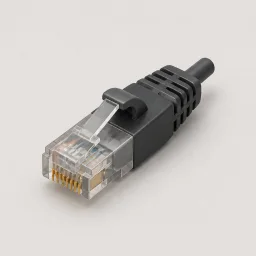
Für dasselbe Kabel sind mehrere Namen üblich. Ethernet ist der Übertragungsstandard, LAN das lokale Netzwerk, RJ45 der achtpolige Stecker (genauer 8P8C) und Patchkabel die Fachbezeichnung für ein fertig konfektioniertes Kabel mit Steckern an beiden Enden. Ein Ethernet Kabel, ein RJ45 Kabel und ein LAN Kabel sind also dasselbe Produkt.
Für eine LAN-Verbindung brauchen Sie einen freien Anschluss am Router oder Switch, ein Gerät mit Netzwerkbuchse und ein Kabel in passender Länge. Hat ein Notebook keine Netzwerkbuchse, hilft ein USB-C Adapter auf LAN. Reichen die Buchsen am Router nicht, erweitert ein Switch das Netz.
Wie schließe ich ein LAN Kabel an den Router an?
Stecken Sie ein Ende in eine Buchse mit der Aufschrift LAN am Router, bei vielen Modellen LAN 1 bis LAN 4, und das andere Ende in die Netzwerkbuchse von PC, Konsole oder Fernseher. Der Stecker rastet mit einem hörbaren Klick ein. Beide Enden eines LAN Kabels sind gleich, die Richtung spielt keine Rolle. Die Verbindung steht meist nach wenigen Sekunden, eine Einrichtung ist in der Regel nicht nötig.
Falsch anschließen können Sie ein LAN Kabel nur an der falschen Buchse:
- WAN oder Internet: Diese Buchse verbindet den Router mit dem Glasfasermodem oder Kabelmodem, nicht mit Ihren Geräten.
- DSL: Hier gehört das DSL Kabel von der Telefondose hinein, siehe FRITZ!Box anschließen.
- Fon oder Telefon: Diese Buchsen sind für Telefone. Der breitere RJ45-Stecker passt nicht in eine schmale RJ11-Telefonbuchse.
Verkehrt herum lässt sich der Stecker nicht einstecken, die Rastnase zeigt immer zur Aussparung der Buchse.
Netzwerkkabel: Patchkabel, Verlegekabel oder Glasfaser?
Netzwerkkabel ist der Oberbegriff. Meist ist damit ein LAN Kabel mit Steckern gemeint, im Fachhandel gehören aber auch Kabel für die feste Installation und Glasfaser dazu:
| Netzwerkkabel | Stecker und Adern | Wofür |
|---|---|---|
| LAN Kabel / Patchkabel (diese Seite) | RJ45 an beiden Enden, flexible Litze | Gerät mit Router, Switch oder Netzwerkdose verbinden |
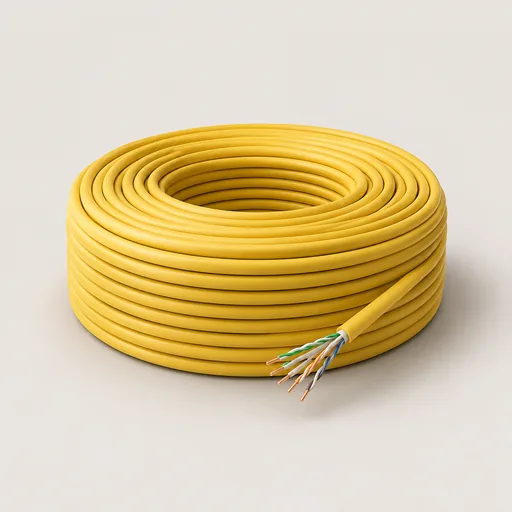
| Verlegekabel | keine Stecker, starre Massivleiter, Meterware von 10 bis 500 m | feste Leitung in Wand und Leerrohr zu Dose und Patchfeld |
| Patchkabel Meterware | keine Stecker, flexible Litze | Patchkabel in Sonderlänge selbst crimpen |
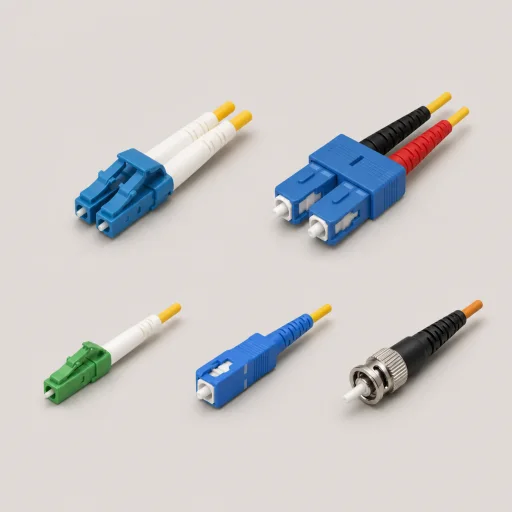
| Glasfaser (LWL) | LC oder SC | Strecken über 100 m, zwischen Gebäuden, Switch mit SFP-Modul |
Patchkabel oder Verlegekabel?
Ein Patchkabel stecken Sie direkt ein. Seine Litzenadern sind biegsam, lassen sich aber nicht sicher in die Schneidklemmen einer Netzwerkdose auflegen. Für eine neue Leitung durchs Haus nehmen Sie deshalb Verlegekabel und schließen es an beiden Enden an Netzwerkdosen, Keystone-Module oder ein Patchpanel an. Von der Dose zum Gerät geht es dann wieder mit einem Patchkabel. Nach Norm sind das bis 90 m Verlegekabel und zusammen bis 10 m Patchkabel, insgesamt 100 m.
Wie Sie die Leitung planen, einziehen und auflegen, zeigen die Anleitungen LAN Kabel verlegen und Netzwerkdose anschließen.
Welche Kategorie: Cat 5e, Cat 6, Cat 6A, Cat 7 oder Cat 8?
Die Kategorie (Cat) legt fest, welche Datenrate ein Kabel über welche Länge schafft. Schneller als Ihr Internetanschluss oder die Netzwerkbuchse am Gerät wird die Verbindung dadurch nicht. Wählen Sie deshalb nach Einsatz und Länge, nicht nach der höchsten Zahl.
| Kategorie | Frequenz | Datenrate und Strecke | Sinnvoll für |
|---|---|---|---|
| Cat 5e Kabel | 100 MHz | 1 und 2,5 Gbit/s bis 100 m | DSL, Drucker, Smart Home |
| Cat 6 Kabel | 250 MHz | 1 Gbit/s bis 100 m, 10 Gbit/s bis 55 m | Gaming, Streaming, Home Office |
| Cat 6A Kabel | 500 MHz | 10 Gbit/s bis 100 m | Standardwahl, Glasfaser, NAS, Büro |
| Cat 7 Kabel | 600 MHz (Rohkabel) | mit RJ45 wie Cat 6A: 10 Gbit/s bis 100 m | S/FTP-Schirmung, PUR-Mantel |
| Cat 8 Kabel | 2000 MHz | 25 und 40 Gbit/s bis 30 m | Server und Switch im selben Rack |
Alle Kabel mit RJ45 passen in dieselben Buchsen und sind abwärtskompatibel. Die Verbindung läuft so schnell wie das langsamere Gerät. Cat 7 Kabel haben RJ45-Stecker der Kategorie 6A, weil die Norm für Cat 7 andere Stecker vorsieht; mit RJ45 sind sie deshalb so schnell wie Cat 6A. Unsere Cat 8 Kabel sind Cat 8.1 mit RJ45 und bringen ihren Vorteil nur an Switches und Netzwerkkarten mit 25 oder 40 Gbit/s.
Sind alle Ethernet Kabel gleich?
Die RJ45-Stecker sind bei allen gleich, die Kabel nicht: Sie unterscheiden sich in Kategorie, Schirmung, Bauform und Länge. An einem Router mit Gigabit-Anschluss sind Cat 5e, Cat 6 und Cat 6A gleich schnell, auch beim Ping. Cat 6A hat Reserve für 10 Gbit/s und ist für ein neues Kabel die sichere Wahl. Alle Unterschiede mit Tabelle erklärt der Ratgeber Cat 6, Cat 6A, Cat 7 oder Cat 8?.
Welche Länge brauchen Sie?
Messen Sie den Weg entlang von Wand, Fußleiste und Möbeln, nicht die Luftlinie, und geben Sie 0,5 bis 1 m für Bögen und Stecker dazu. Ein deutlich zu langes Kabel funktioniert genauso, liegt aber als Schlaufe im Weg.
- 0,15 bis 2 m: Patchpanel zu Switch, Schreibtisch, TV-Board, siehe LAN Kabel kurz
- 3 bis 10 m: Router zum Arbeitsplatz, zur Konsole oder zum Fernseher, siehe LAN Kabel 3m, LAN Kabel 5m und LAN Kabel 10m
- 15 bis 30 m: durch mehrere Räume, siehe LAN Kabel 15m, LAN Kabel 20m, LAN Kabel 25m und LAN Kabel 30m
- 50 bis 75 m: zum Nebengebäude oder quer durch große Hallen, siehe LAN Kabel 50m; die Outdoor-Kabel gibt es bis 75 m
Kupfer-Ethernet ist für 100 m pro Strecke ausgelegt, Cat 8 für 30 m. Für längere Wege setzen Sie einen Switch dazwischen oder nehmen Glasfaser.
Flach oder rund?
Rund ist die Standardwahl: robuster, besser geschirmt (bis S/FTP) und mit dickeren Adern. Für lange Strecken, Kabelbündel im Rack und PoE mit hoher Leistung nehmen Sie ein rundes Kabel.
Flach passt unter Türen und Teppiche, in schmale Kabelkanäle und entlang der Fußleiste. Das Cat 6 Flachkabel misst 1,5 × 6,0 mm und reicht bis 15 m, dazu kommen flache Kabel mit Cat 7 Rohkabel (bis 15 m) und in Cat 8.1 (bis 10 m). Die Adern sind dünner als beim Rundkabel, und ein Geflecht um alle Paare fehlt; für kurze und mittlere Wege im Wohnbereich reicht das. Alle Flachkabel finden Sie unter LAN Kabel flach.
Weitere Bauformen: gewinkelte Stecker, wenn das Gerät dicht an der Wand steht, extra dünne Rundkabel für volle Switches, Kabel mit kurzem oder biegbarem Stecker für enge Racks und trittfeste Kabel mit Armierung für Böden, etwa in Produktionshallen oder bei Veranstaltungen.
Schirmung: U/UTP, U/FTP oder S/FTP?
Die Schirmung ändert nicht die Geschwindigkeit, sondern die Störsicherheit. U/UTP ist ungeschirmt, dünn und biegsam und reicht für die meisten Heimnetze. U/FTP hat eine Folie um jedes Aderpaar. S/FTP hat zusätzlich ein Geflecht um alle Paare und lohnt sich bei vielen parallelen Leitungen oder neben Stromkabeln. Die Schirmung wirkt nur, wenn auch Stecker, Dosen und Patchfeld geschirmt sind. Mehr dazu im Ratgeber zu den Schirmungsvarianten von Netzwerkkabeln.
Brauche ich ein Crossover-Kabel?
Fast nie. Früher brauchte man zum direkten Verbinden zweier PCs ein Kabel mit gekreuzter Belegung. Heutige Netzwerkanschlüsse erkennen die Belegung selbst (Auto-MDI-X) und funktionieren mit einem normalen Patchkabel, auch PC zu PC ohne Switch. Unsere normalen LAN Kabel sind 1:1 belegt, meist nach T568B. Crossover-Kabel in Cat 5e und Cat 6 führen wir für ältere Geräte ohne diese Funktion.
Die Adernfolge für T568A, T568B und Crossover zeigt der Ratgeber RJ45 Belegung, zum Crimpen das RJ45 Belegung Tool. Stecker für Meterware und Verlegekabel finden Sie unter RJ45 Stecker.
Wie kann ich ein LAN Kabel verlängern?
Am saubersten ist ein Kabel am Stück in der richtigen Länge. Wenn das nicht geht, gibt es zwei Wege:
- RJ45 Kupplung: verbindet zwei LAN Kabel über zwei Buchsen. Wählen Sie die Kupplung mindestens in der Kategorie Ihrer Kabel; Sie finden sie unter Netzwerk Adapter.
- Patchkabel Verlängerung: ein Kabel mit RJ45-Stecker an einem und RJ45-Buchse am anderen Ende, als Cat 7 von 0,5 bis 10 m und als Cat 8.1 von 0,5 bis 5 m.
Die 100 m gelten für die gesamte Strecke einschließlich aller Verlängerungen. Jede Kupplung ist eine zusätzliche Steckverbindung, für 10 Gbit/s sollten es so wenige wie möglich sein. Draußen nehmen Sie eine Outdoor-Kupplung nach IP67 oder IP68.
LAN Verbindung funktioniert nicht: Was können Sie tun?
Gehen Sie die häufigsten Ursachen der Reihe nach durch:
- Stecker prüfen: Ist er an beiden Enden eingerastet? Bricht die Rastnase ab, rutscht der Stecker leicht heraus und die Verbindung bricht ab.
- LEDs ansehen: Leuchtet oder blinkt an der Netzwerkbuchse von Gerät oder Router nichts, kommt keine Verbindung zustande. Stecken Sie das Kabel in eine andere LAN-Buchse am Router.
- Kabel tauschen: Ein geknicktes oder gequetschtes Kabel ist eine häufige Ursache. Testen Sie mit einem zweiten Kabel, das sicher funktioniert.
- Nur 100 Mbit/s statt 1 Gbit/s: Gigabit braucht alle acht Adern, 100 Mbit/s kommen mit vier aus. Meist ist eine Ader im Kabel oder in der Netzwerkdose unterbrochen. Ein Netzwerktester zeigt, welche.
- Gerät prüfen: Ist der Netzwerkadapter im Betriebssystem aktiv? Ein Neustart von Router und Gerät behebt viele Fehler in der Zuweisung der IP-Adresse.
Läuft das Gerät mit einem anderen Kabel, ist das alte Kabel defekt. Über eine Netzwerkdose geht es weiter mit der Anleitung Netzwerkdose anschließen, dort sind die typischen Fehler beim Auflegen beschrieben.
LAN Kabel für draußen und die Werkstatt
Für Kamera, Access Point, Gartenhaus oder Garage gibt es Outdoor LAN Kabel: Cat 6A, S/FTP geschirmt, mit UV- und wasserbeständigem Mantel, von 2 bis 75 m. Die RJ45-Stecker selbst sind nicht wasserdicht; Verbindungen im Freien gehören in eine Outdoor-Kupplung oder -Dose, im Erdreich gehört das Kabel in ein Schutzrohr.
Für Werkstatt, Maschine und Schleppkette gibt es Cat 7 Kabel mit PUR-Mantel. PUR hält Abrieb, Öl und ständiges Biegen aus; die Flexline Kabel sind schleppkettentauglich und von 0,15 bis 50 m erhältlich.
