
DisplayPort Adapter
14 ArtikelEin DisplayPort Adapter bringt das Bild vom DisplayPort-Ausgang an Grafikkarte, PC oder Dock an einen Monitor, Fernseher oder Beamer mit HDMI, DVI oder VGA. Diese Adapter arbeiten nur in diese Richtung. Für 4K bei 60 Hz an HDMI nehmen Sie den Adapter mit DisplayPort 1.4; die Modelle mit DP 1.1 und 1.2 enden bei 1920 × 1200 bzw. 4K bei 30 Hz.
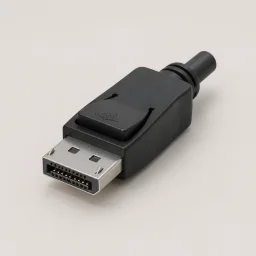
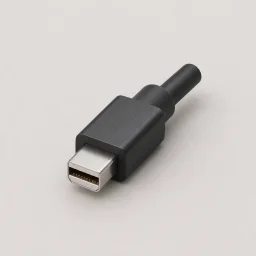
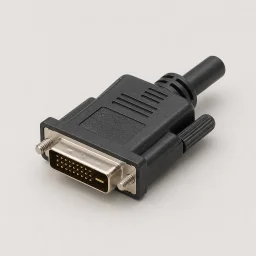
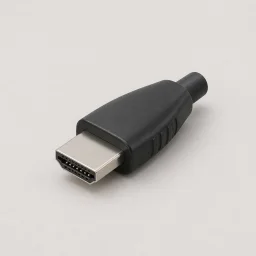
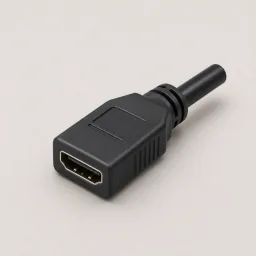


Welcher DisplayPort Adapter für welchen Bildschirm?
Suchen Sie zuerst den Eingang am Bildschirm, dann die höchste Auflösung, die Sie brauchen. Die Werte gelten für den Adapter; Grafikkarte und Bildschirm müssen sie ebenfalls unterstützen.
| Eingang am Bildschirm | Adapter | Höchste Auflösung | Ton |
|---|---|---|---|
| HDMI | DisplayPort 1.4 auf HDMI | 3840 × 2160 bei 60 Hz, HDR10 | ja |
| HDMI | DisplayPort 1.2 auf HDMI | 3840 × 2160 bei 30 Hz | ja |
| HDMI | DisplayPort 1.1 auf HDMI | 1920 × 1200 bei 60 Hz | ja |
| DVI (DVI-D oder DVI-I) | DisplayPort 1.1 oder 1.2 auf DVI-Buchse 24+5 | 1920 × 1200 bei 60 Hz, DP 1.2 laut Hersteller bis 2560 × 1600 | nein |
| VGA | DisplayPort 1.2 auf VGA | 1920 × 1200 bei 60 Hz | nein |
| VGA | DisplayPort 1.1 auf VGA | 1920 × 1080 bei 60 Hz | nein |
| DisplayPort oder Mini DisplayPort | Mini DP auf DP und DP auf Mini DP, DP 1.2 | 3840 × 2160 bei 60 Hz | ja |
Der DP 1.4 auf HDMI Adapter erreicht 4K bei 60 Hz nur an einem DisplayPort-1.4-Ausgang. An einem DP-1.2-Ausgang sind es 4K bei 30 Hz.
Passiv mit DP++ oder aktiv?
Viele DisplayPort-Ausgänge sind Dual-Mode-Ausgänge, erkennbar am Logo DP++. Sie können direkt ein HDMI- oder DVI-Signal ausgeben; ein passiver Adapter passt dann nur die Pegel an. Fehlt DP++, etwa an manchen Docking Stations, bleibt der Bildschirm mit einem passiven Adapter schwarz. Dann braucht es einen aktiven Adapter, der das Signal umrechnet.
Auf VGA wird immer aktiv gewandelt, weil VGA analog ist. Diese Adapter funktionieren deshalb an jedem DisplayPort-Ausgang, geben aber kein Bild in 4K aus.
Richtung: DisplayPort auf HDMI, nicht umgekehrt
Die Adapter in dieser Kategorie nehmen ein DisplayPort-Signal auf und geben HDMI, DVI oder VGA aus. Einen Laptop mit HDMI-Ausgang bekommen Sie damit nicht an einen DisplayPort-Monitor. Dafür gibt es aktive Adapter von HDMI auf DisplayPort mit USB-Stromversorgung bei den HDMI Adaptern; je nach Modell bis 4K bei 60 Hz.
Die Adapter zwischen Mini DisplayPort und DisplayPort arbeiten dagegen in beide Richtungen, weil beide Seiten dasselbe Signal führen. Mehr zu Mini DP an MacBook, Surface und Grafikkarten lesen Sie bei den Mini DisplayPort Adaptern.
Verbinder und Winkeladapter
- DisplayPort Verbinder: Buchse auf Buchse, verbindet zwei DisplayPort Kabel. DP 1.2 mit 4K bei 60 Hz und 2560 × 1440 bei 165 Hz.
- DP 1.4 Winkeladapter 90°: Stecker auf Buchse, links oder rechts abgewinkelt. Er entlastet die Buchse an Grafikkarte oder Monitor, wenn das Kabel direkt zur Seite muss, und überträgt 8K bei 60 Hz und 4K bei 240 Hz, jeweils mit DSC. Welche Ausführung passt, hängt von der Einbaulage der Buchse ab; vergleichen Sie die Abbildung mit Ihrem Gerät.
Adapter oder durchgehendes Kabel?
Für eine feste Verbindung vom PC zum Fernseher ist ein DisplayPort auf HDMI Kabel die sauberere Lösung: eine Steckverbindung weniger. Der Adapter ist sinnvoll, wenn Sie ein vorhandenes HDMI Kabel weiter nutzen oder zwischen Geräten wechseln. Für DisplayPort an beiden Enden gibt es DisplayPort Kabel; hat das Notebook nur USB-C, helfen USB-C auf HDMI Adapter.
