
USB-C auf USB-C Kabel
45 ArtikelBei einem USB-C auf USB-C Kabel sehen beide Stecker gleich aus, die Unterschiede stecken im Kabel: Ladeleistung (60, 100 oder 240 W), Datenrate (480 Mbit/s bis 80 Gbit/s) und ob es ein Bild überträgt. Zum Laden von Smartphone und Tablet genügt ein USB 2.0 Kabel, für externe SSDs nehmen Sie 10 oder 20 Gbit/s, für Monitor und Dock ein Kabel mit DisplayPort Alt Mode, USB4 oder Thunderbolt.
Gerät wählen, Buchse antippen. Wir zeigen nur Kabel, die passen.
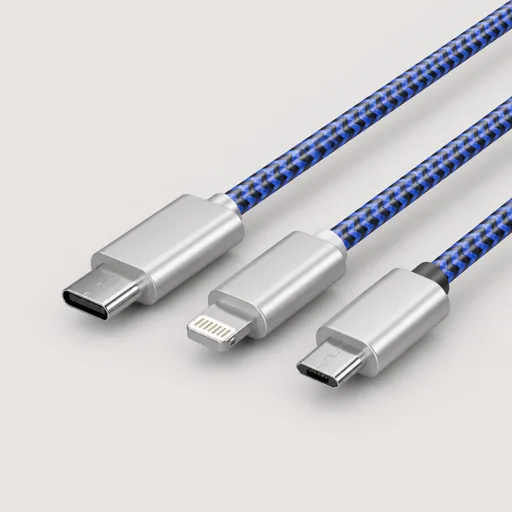 Ladekabel
 USB-C KabelUSB-C auf USB-CUSB-A auf USB-C
 Micro-USB Kabel
 Ladekabel für iPhone & iPad
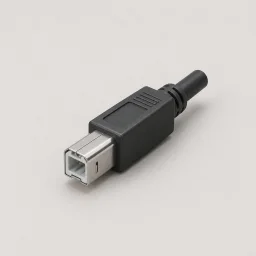 USB-B Druckerkabel
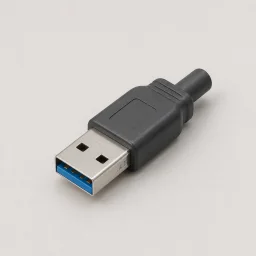 USB-A Kabel
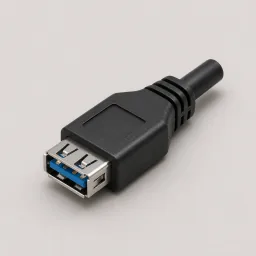 USB Verlängerung


Welches USB-C auf USB-C Kabel für welchen Einsatz?
Die Stecker passen an jede USB-C Buchse, auch an Thunderbolt und USB4. Ob das Kabel genug Strom führt, schnell genug ist und ein Bild überträgt, steht in Titel und technischen Daten des Kabels. Wählen Sie nach dem Gerät am anderen Ende.
| Einsatz | Datenrate | Ladeleistung | Längen im Sortiment |
|---|---|---|---|
| Smartphone, Tablet, Kopfhörer laden | USB 2.0 (480 Mbit/s) reicht | 60 W reicht, Samsung mit 45 W: 100 oder 240 W | 0,5 bis 4 m |
| Notebook laden | USB 2.0 reicht | 100 W oder 240 W, passend zum Netzteil | 0,5 bis 4 m |
| Externe SSD, Backups | 10 Gbit/s (USB 3.2 Gen 2) oder 20 Gbit/s (Gen 2x2) | 60 bis 240 W | 0,25 bis 5 m |
| Monitor mit USB-C Eingang | ab 10 Gbit/s mit DisplayPort Alt Mode | so viel, wie der Monitor liefert | 0,25 bis 5 m, hybrid bis 15 m |
| Thunderbolt- oder USB4-Dock, eGPU | 40 Gbit/s (USB4) oder 80 Gbit/s (Thunderbolt 5) | 100 W oder 240 W | 0,25 bis 2 m |
| Lange Strecke, etwa VR-Brille oder Kamera | 10 Gbit/s, optisch | 60 W | 3 bis 10 m |
Ladeleistung: wann 100 W oder 240 W nötig sind
Jedes USB-C auf USB-C Kabel führt mindestens 3 A und damit 60 W. Für mehr braucht das Kabel 5 A und einen E-Marker-Chip im Stecker, der dem Netzteil meldet, was es aushält: 100 W bei 20 V, 240 W bei 48 V (Power Delivery 3.1). Ohne E-Marker begrenzt das Netzteil auf 60 W. Ein Notebook mit 65-W-Netzteil lädt an einem 60-W-Kabel trotzdem, nur etwas langsamer.
Ob Netzteil, Kabel und Gerät wirklich schnell laden, zeigt das 240-W-Ladekabel mit Display: Es zeigt Volt, Ampere und Watt während des Ladens an.
Datenrate: auf die Bezeichnung achten
Viele Ladekabel übertragen nur mit USB 2.0. Für Fotos vom Smartphone reicht das, eine externe SSD läuft damit aber mit rund 40 MB/s statt mit rund 1.000 MB/s an einem 10-Gbit/s-Kabel.
- 5 Gbit/s heißt USB 3.0, USB 3.1 Gen 1 oder USB 3.2 Gen 1.
- 10 Gbit/s heißt USB 3.1 Gen 2 oder USB 3.2 Gen 2.
- 20 Gbit/s heißt USB 3.2 Gen 2x2. Das Tempo erreichen Sie nur, wenn Computer und Gerät Gen 2x2 unterstützen, sonst läuft die Verbindung mit 10 Gbit/s.
- 40 Gbit/s liefert USB4. Diese Kabel eignen sich auch für Thunderbolt 4.
- 80 Gbit/s liefert Thunderbolt 5, mit Bandwidth Boost bis 120 Gbit/s in eine Richtung, etwa zu einem Monitor. Thunderbolt 5 Kabel funktionieren auch an Thunderbolt 3, Thunderbolt 4 und USB4.
Bild über USB-C
Für einen Monitor mit USB-C Eingang braucht das Kabel die schnellen Datenleitungen. USB 2.0 Ladekabel übertragen kein Bild, auch wenn sie 240 W schaffen. Die USB 3.2 Kabel mit DisplayPort Alt Mode übertragen 4K bei 60 Hz, USB4 und Thunderbolt 5 Kabel bis 8K. Lädt der Monitor das Notebook über dasselbe Kabel, muss das Kabel auch diese Leistung schaffen, bei 90 W also ein 100-W-Kabel.
Für Monitore weiter als 5 m entfernt gibt es das USB-C Hybridkabel von 7,5 bis 15 m mit bis zu 8K bei 60 Hz. Es überträgt nur in eine Richtung, vom Notebook zum Monitor, und arbeitet nicht mit Thunderbolt- oder USB4-Docks. Die optischen USB-C Kabel mit 10 Gbit/s sind für Daten gedacht, nicht für Monitore. Kabel von USB-C auf HDMI oder DisplayPort finden Sie bei den USB-C Monitorkabeln.
Andere Stecker am zweiten Ende
Hat Ihr Netzteil oder PC nur USB-A, brauchen Sie ein USB-A auf USB-C Kabel. Für iPhone 5 bis iPhone 14 gibt es USB-C auf 8-Pin Kabel, für ältere Geräte USB-C auf Micro-USB und USB-C auf Mini-USB. Verlängerungen mit USB-C Buchse finden Sie bei den USB-C Verlängerungen.
